Пошаговые инструкции⚓︎
Создание центра затрат, настройка правил и верификация⚓︎
- Перейдите в раздел Центры затрат.
- Нажмите кнопку Создать центр затрат.
- На шаге Основные данные заполните поля: Имя (обязательное), Владелец, Бюджет (справочно) и Описание. Нажмите Далее.
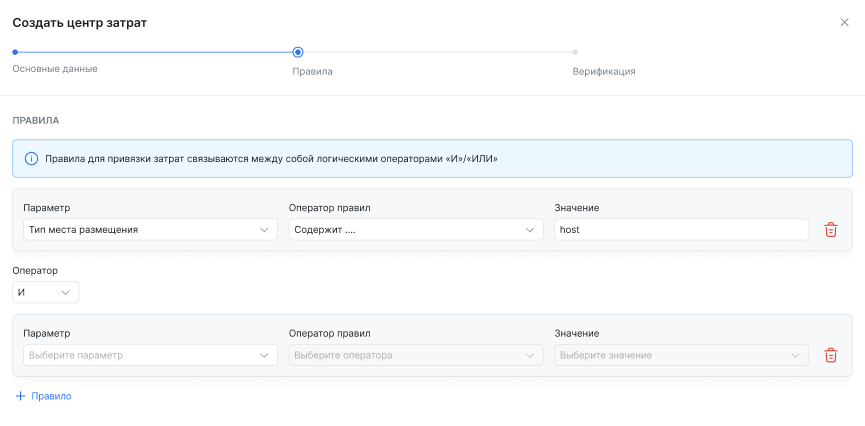
- На шаге Правила настройте критерии отбора ресурсов:
- Выберите Параметр из выпадающего списка.
- Выберите Оператор сопоставления.
- Укажите Значение (выберите элементы из списка или введите текст вручную).
- Если нужно, добавьте строки правил и свяжите их общим логическим оператором
ИилиИЛИ. Нажмите Далее.
- На шаге Верификации проверьте список отобранных ресурсов. Обратите внимание на статус объектов: платформа маркирует
ресурсы других центров затрат статусом
Заблокирован. - Нажмите Сохранить.
Исключение объекта из центра затрат⚓︎
- В форме создания или редактирования центра затрат перейдите на шаг Верификации.
- Найдите необходимый объект в таблице. Справа от объекта кликните на иконку
- Сохраните изменения.
Затраты по этому объекту больше не будут учитываться в текущем центре затрат. Правило начнет действовать с начала текущих суток.
На вкладке Правила центра затрат появится системное исключение: Исключён из списка.
Просмотр и распределение нераспределенных объектов⚓︎
Эта процедура доступна только пользователям с ролью Глобальный администратор.
- На главной странице раздела Центры затрат откройте вкладку Нераспределенные объекты.
- В списке отобразятся ресурсы, не попавшие ни под одно правило на текущий момент и сумма затрат по объекту за выбранный период.
- Найдите необходимый объект в таблице. Справа от объекта кликните на иконку распределения .
- Выберите целевой центр затрат и подтвердите действие.
Платформа напрямую привяжет 100% затрат по объекту. Объект будет перемещен в каталог выбранного центра затрат. В центре затрат автоматически добавится правило, которое добавляет объект по ID.

Просмотр информации по объектам в совместном владении (Shared)⚓︎
- Откройте карточку
Центра затрат-> вкладка Каталог. - Найдите нужный объект. Кликните на строку объекта.
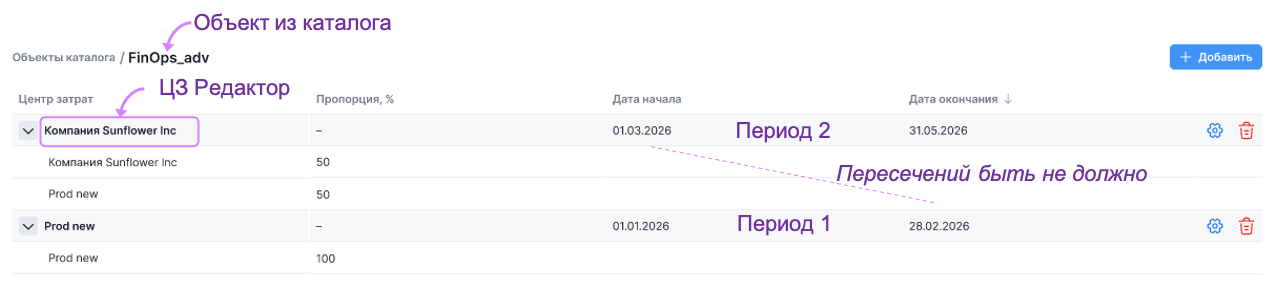
- В карточке объекта отображаются:
- Период во главе раскрывающегося списка — это период распределения затрат на объект по центрам затрат.
- Компоненты списка — центры затрат, к которым привязан объект.
Пропорция, %— доля расходов, закрепленная за конкретным центром затрат.Дата начала,Дата окончания— период действия этой пропорции.
Распределение объектов в совместном владении (Shared)⚓︎
Пользователь с ролью Глобальный администратор может редактировать распределения во всех центрах затрат.
Менеджер центра затрат может редактировать распределение объектов в центрах затрат, где он является владельцем.
- Откройте карточку
Центра затрат-> Вкладка Каталог. - Выберите нужный объект в списке и кликните на его строку.
- В карточке объекта:
- Чтобы изменить период или доли, справа в строке с периодом кликните на иконку .
- Чтобы добавить распределение по долям на новый период и сохранить существующее распределение в прошлом, нажмите кнопку Добавить.
- В окне Настройка пропорции распределения затрат настройте:
- период применения,
- метод распределения затрат между целевыми центрами затрат: В равных долях или В заданных пропорциях,
- целевые центры затрат из списка.
- При указании процентов убедитесь, что сумма долей строго равняется 100%. Период применения пропорций распределения для объекта не должен пересекаться с уже существующим. При необходимости отредактируйте существующий период распределения, чтобы избежать пересечений дат.
- Сохраните настройки.
Дополнительные моменты:
-
Если оставить дату завершения привязки пустой, привязка будет считаться бессрочной (значение по умолчанию:
01.01.2100). -
Нельзя выбирать периоды, которые начинаются в будущем.
Изменение срока привязки объекта⚓︎
Эта процедура доступна только пользователям с ролью Глобальный администратор.
- Откройте карточку
Центра затрат-> вкладка Каталог. - Найдите объект, для которого нужно изменить даты привязки. Кликните на строку объекта.
- В карточке объекта кликните на иконку в строке с нужными датами.
- В меню Настройка пропорции распределения затрат задайте новые даты в полях
Дата началаиДата окончания. - Убедитесь, что нет пересечений периодов для одного объекта.
- Сохраните изменения — платформа пересчитает данные в полных сутках.
Дополнительные моменты:
-
Все периоды привязки затрат по объекту отражены в таблице в карточке объекта.
-
Массовые операции с объектами сейчас недоступны.
-
Если оставить дату завершения привязки пустой, привязка будет считаться бессрочной.
-
Нельзя выбирать периоды, которые начинаются в будущем.
Редактирование центра затрат⚓︎
Эта процедура доступна пользователям с ролью Глобальный администратор, а также владельцам
центров затрат c ролью Менеджер центра затрат
- В карточке центра затрат нажмите на кнопку Редактировать в правом верхнем углу.
- Измените основные параметры центра затрат или перейдите на вкладку правил фильтрации для изменения правил привязки объектов.
- Перейдите на шаг Верификации. Проверьте, что список объектов корректен.
- Лишние объекты исключите из списка с помощью иконки . Если таких объектов много, вернитесь на шаг Правила и скорректируйте их.
- Если вы не видите объекты, которые ожидали увидеть, вернитесь на шаг Правила и измените правила.
- Сохраните изменения.
Изменения будут применены утром следующего дня после загрузки биллинговых файлов за текущие сутки.
Удаление центра затрат⚓︎
Эта процедура доступна только пользователям с ролью Глобальный администратор
- Выберите центр затрат, который необходимо удалить.
- Нажмите Удалить в карточке центра затрат или иконку на главной странице раздела.
- Подтвердите действие. Платформа удалит выбранный центр затрат.
Дочерние центры затрат сохранятся и перейдут к вышестоящему центру затрат в иерархии. Связанные объекты будут перенесены в категорию нераспределенных. Доля объекта совместного владения будет перенесена в центр затрат (совладельца) с наиболее ранней датой создания.
Нельзя удалить Корневой центр затрат, пока у него есть вложенные центры затрат.