Внесение тарифов и цен⚓︎
В подразделе Тарифы CD можно внести тарифы и цены по двум типам ресурсов подключения VMware Cloud Director:
-
Вычислительные ресурсы: CPU, RAM и типы дисков,
-
Фиксированные расходы (регулярные списания, не изменяющиеся в объеме).
Внесение цен на вычислительные ресурсы⚓︎
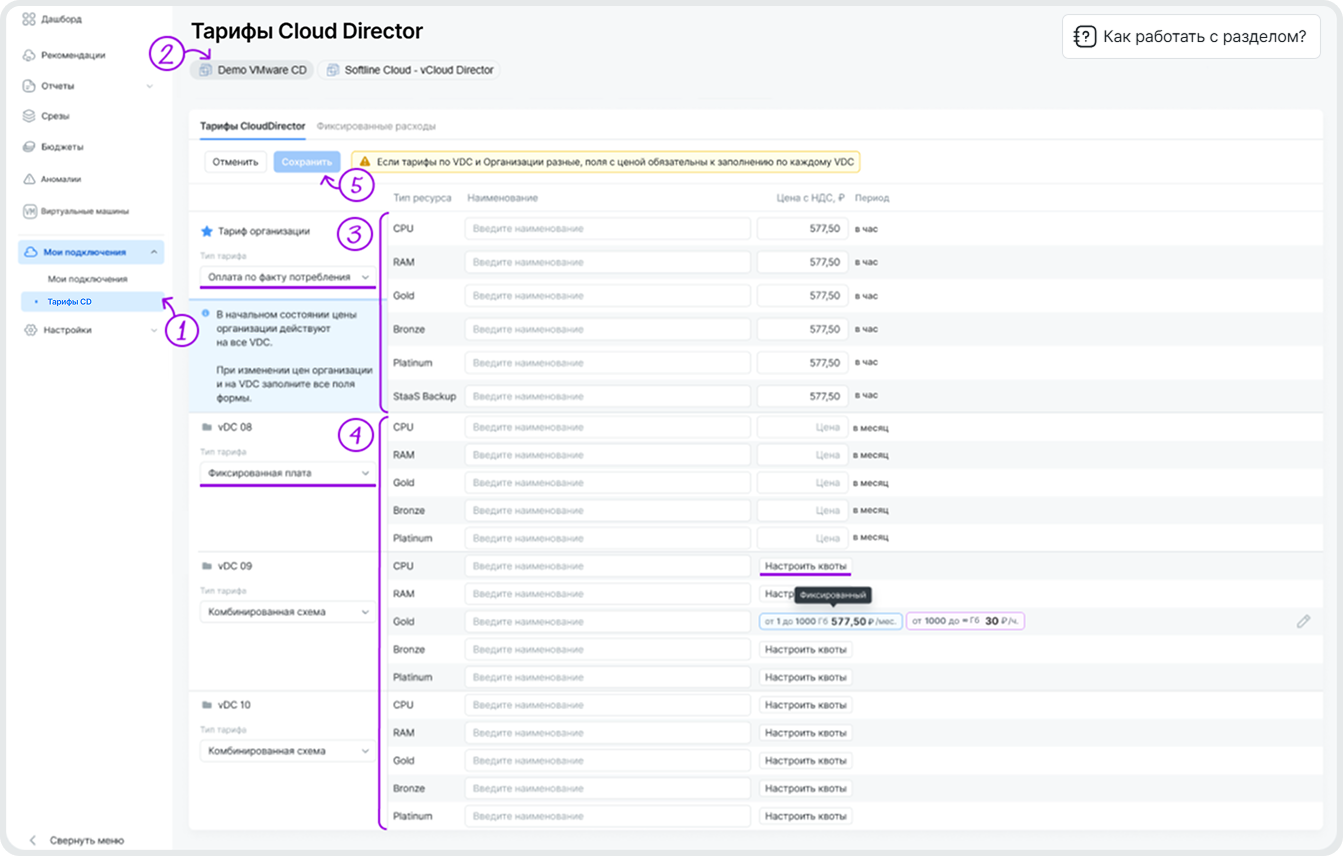
На вкладке Организация расположены две тарифные сетки: для Организации и для отдельных VDC. Если в вашем тенанте более,
чем один VDC, страница будет иметь прокрутку (скролл) и для каждого VDC будут перечислены обнаруженные в нем типы ресурсов.
В начальном состоянии поля цен по Организации и VDC пустые.
-
Перейдите в раздел Мои подключения, затем ― подраздел Тарифы CD (отображается спустя 5-10 минут после подключения).
-
Если у вас несколько подключений Cloud Director, выберите нужное вверху над таблицей.
-
Нажмите на кнопку Редактировать.
-
Настройка тарифа для VDC
Если в Организации только один VDC:
-
Оставьте блок Организация пустым. Найдите ваш VDC в первой колонке таблицы.
-
В выпадающем меню под названием VDC выберите нужный тип тарифа:
В час,В месяцилиКомбинированная схема.
-
-
Групповая настройка (
Организация)Если у вас много однотипных VDC с одинаковыми ресурсами:
-
Заполните блок
Организация(верхний блок во вкладке Вычислительные ресурсы). -
Убедитесь, что для всех целевых VDC выбран тот же тип тарифа, что и у Организации. Подробнее о тарифах Организации и VDC.
-
-
Нажмите на кнопку Сохранить изменения. После нажатия кнопки настройки тарифов по
ОрганизациииVDCсохранятся.
Важные моменты
-
Можно настроить тариф для
VDCбез настройки тарифа дляОрганизации. -
Если типы тарифов для
VDCи дляОрганизацииотличаются, поля с ценой дляVDCобязательны к заполнению. -
Добавить или убавить типы ресурсов нельзя. Типы ресусов из перечня: CPU, RAM, storage policy — приходят из облака.
-
Если для VDC единожды были указаны цены, то в дальнейшем для такого VDC всегда нужно указывать цену. Система не даст сохранить такой VDC без указания цен.
Работа с тарифом Комбинированная схема⚓︎
Комбинированная схема предполагает применение цены и расчета стоимости в зависимости от объема потребления.
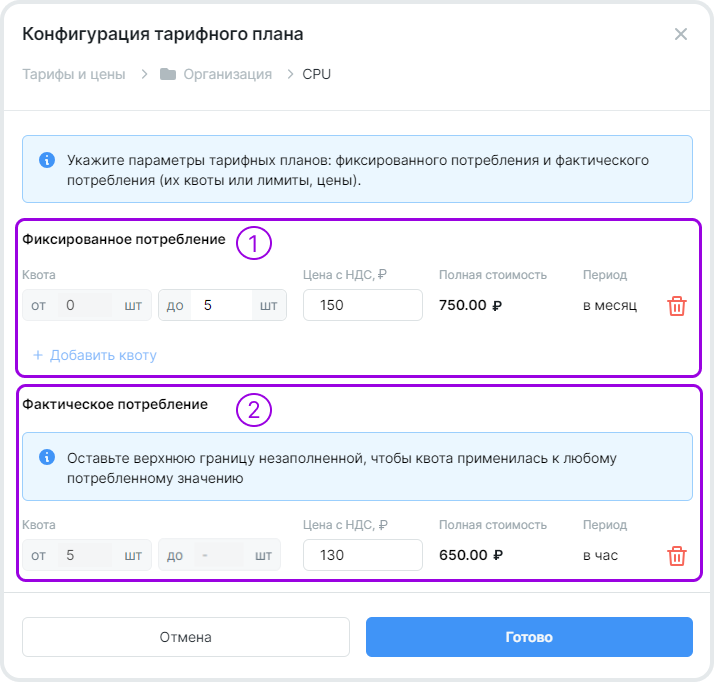
Для заведения цен по Комбинированной схеме нажмите на кнопку Настроить квоты и заведите квоты двух типов:
-
Квоты по ценам фиксированного потребления (в месяц),
-
Квоты по ценам фактического потребления (в час).
Требования к заведению квот
| Требования | Описание |
|---|---|
| Общие требования | Количество квот для каждого типа потребления ограничено. Вы можете указать 1 квоту фиксированного и 1 квоту фактического потребления. В текущей реализации комбинированной схемы Cloudmaster квоты фиксированного потребления можно оставить незаполненными. |
| Квоты фиксированного потребления | Верхняя граница интервала и цена с НДС обязательны к заполнению. В квоте фиксированного потребления нижняя граница интервала может быть от 0 и более. В квоте фиксированного потребления верхняя граница интервала не может быть , будет возникать системная ошибка и не получится задать квоты фактического потребления. |
| Квоты фактического потребления | В квоте фактического потребления (в час): - верхняя граница остаётся незаполненной (т.е. по умолчанию задана ). Внесите значение только по нижней границе. |
Значение в поле Полная стоимость автоматически рассчитывается с учетом того, какие интервалы квоты и цены вы вносите.
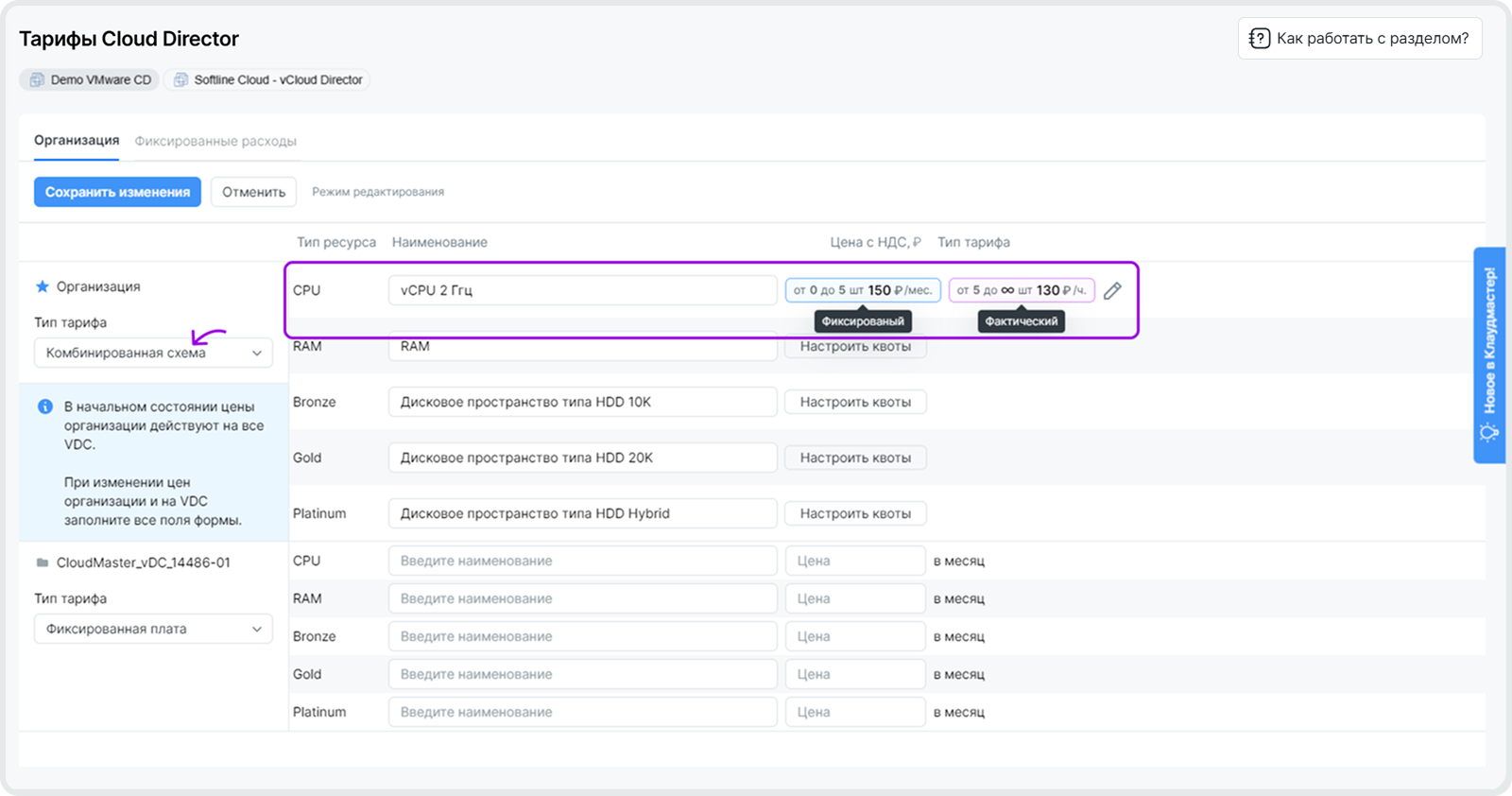
Заданные квоты отобразятся в подразделе Тарифы CD. Для удобства работы с тарифом квоты фиксированного потребления будут выделены голубым, фактического потребления ― фиолетовым:
Настройка тарифа Комбинированная схема также описана в видео:
Внесение фиксированных расходов⚓︎
В подразделе Тарифы CD можно внести информацию по фиксированным расходам подключения.
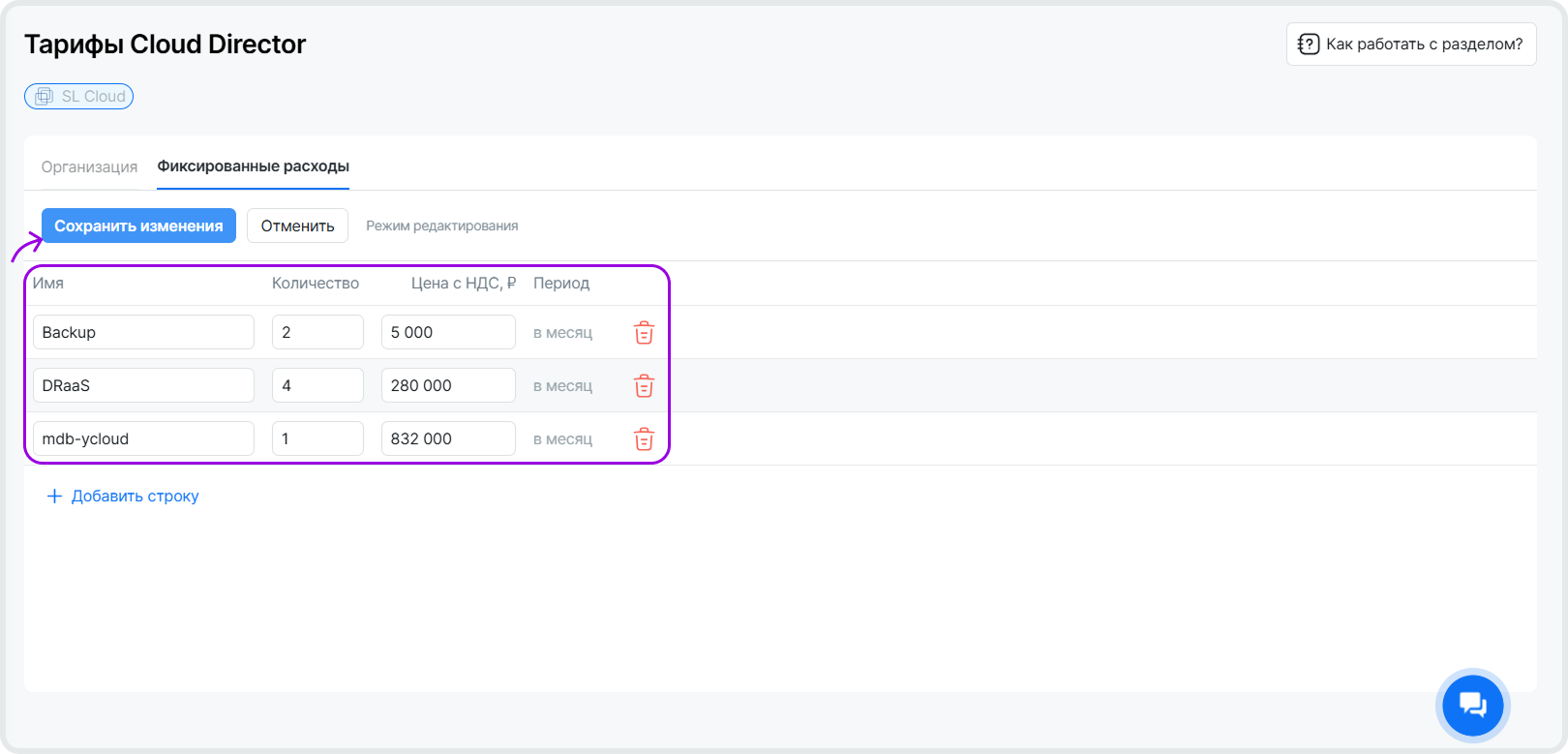
-
В подразделе Тарифы CD откройте вкладку Фиксированные расходы.
-
Нажмите на кнопку + Добавить строку.
-
Внесите данные по категории фиксированного расхода: наименование, количество и цена с НДС.
По умолчанию в поле Тип тарифа будет указано неизменяемое значение в месяц.
Если вы добавили строку, но сохранили изменения с пустым значением, строка будет отображаться с незаполненным значением.
-
По завершению внесения данных нажмите на кнопку Сохранить изменения.
Повторное внесение фиксированных расходов
Для обновления фиксированных расходов нажмите на кнопку Редактировать в подразделе Тарифы CD , внесите изменения и нажмите на кнопку Сохранить изменения.
После внесения фиксированных расходов, суммы в Отчетах обновятся с начала месяца, в котором вы вносите изменения.
Редактирование тарифов и цен⚓︎
При редактировании тарифов и цен необходимо обратить внимание на несколько особенностей.
Для цен во вкладке Вычислительные ресурсы:
- При первом заполнении цены применяются с начала сбора информации (т.е. подключения тенанта). Например, вы подключили облако и внесли цены только через 5 дней, цены применятся ко всей накопленной истории за 5 дней.
- При редактировании цен, внесенных ранее, цены применятся с начала дня, на дату изменений.
- При редактировании цен VDC, если цены были один раз проставлены, система будет требовать, чтобы для данного VDC были заполнены. Цены Организации на такой VDC распространяться не будут. Поэтому, вы можете столкнуться с ошибкой, когда есть VDC с пустыми значениями и к нему применяется тариф организации и есть VDC, который не удается сохранить без значений.
Для цен во вкладке Фиксированные расходы:
После того, как вы обновите список и значения фиксированных расходов, значения обновятся с начала месяца, в котором вы вносите изменения. Рекомендуем вносить изменения в месяце, к которому относится фиксированный расход.
Фиксированные расходы в отчетах за предыдущий месяц не изменятся.
Запрос поддержки⚓︎
В случае, если вы столкнулись со сложностями, мы будем рады вам помочь. Напишите в чат менеджеру или на адрес службы поддержки.